
無料ブログサービス終了一覧。ワードプレスの簡単作成方法を解説


無料ブログ並みにすぐにウェブサイトを公開できるワードプレス。レンタルサーバーのmixhostでのやり方を解説します。目次からご覧ください。
目次
Content
まだ無料ブログ?続々サービス終了するプラットフォームで公開するリスクがあるブログ。

今やワードプレスは無料ブログ並みに早くWebサイトを公開できる時代です。
今回の簡単ブログ作成方法から集客・マネタイズ・web技術の話は、10年近く使ってるミックスホストでのワードプレスの公開方法までを写真付きで手順を追って解説します。
下記の通りにやると公開できるので、ぜひ試してください。
無料ブログサービス終了一覧
無料ブログは続々終了してるので、個人的にはワードプレスをお勧めします。無料ブログだとブログの引っ越し作業が面倒になります。
プラットフォームは営利目的でやってるので採算合わなければ終わるので注意が必要です。
今見てるワードプレスブログなら引っ越し代払えばデザインそのまま他のレンタルサーバーですぐ再開可能です。
| サービス名 | 終了年月 | 終了理由 |
|---|---|---|
| melma!blog | 2005年11月 | 不明 |
| マグネット | 2007年6月 | 不明 |
| Doblog | 2009年5月 | HDD障害によるデータ消失 |
| AOLダイアリー | 2009年1月 | 不明 |
| nowa | 2009年3月 | 不明 |
| CURURU | 2010年3月 | 不明 |
| Vox日本版 | 2010年10月 | 不明 |
| ドリコムブログ | 2010年3月 | ライブドアへ譲渡・統合 |
| au one ブログ | 2011年3月 | 不明 |
| さるさる日記 | 2011年6月 | 不明 |
| Windows Live Spaces | 2011年3月 | WordPress.comへ統合 |
| pixivブログ | 2012年2月 | 不明 |
| maglog | 2012年5月 | 不明 |
| DTIブログ | 2013年12月(2022年11月完全終了) | 不明 |
| TypePad Pro 日本語版 | 2013年3月 | 不明 |
| ラフブロ | 2014年3月 | Yahoo!ブログへ統合 |
| LOVELOG | 2014年6月 | 不明 |
| OCNブログ人 | 2014年11月 | 不明 |
| スタ☆ブロ | 2015年10月 | 不明 |
| Goo-net Blog | 2015年7月 | 不明 |
| @homepage(ニフティ) | 2016年11月 | システム老朽化 |
| MARUTA | 2016年11月 | 不明 |
| BLOGari | 2017年1月 | 不明 |
| Yahoo!ジオシティーズ | 2019年3月 | 採算面・技術的課題 |
| はてなダイアリー | 2019年7月 | システムレガシー化・はてなブログへ統合 |
| Decooブログ | 2019年9月 | 不明 |
| Yahoo!ブログ | 2019年12月 | 市場環境変化・技術的運用課題 |
| ヤプログ!(yaplog!) | 2020年1月 | 不明 |
| 魔法のiらんど(ブログ機能) | 2020年3月 | 不明 |
| モバログ | 2020年9月 | 不明 |
| VOGUE Blog | 2021年12月 | 不明 |
| BLOGOS | 2022年5月 | 不明 |
| CROOZブログ | 2022年5月 | 不明 |
| AutoPage | 2022年8月 | 不明 |
| LINE BLOG | 2023年6月 | 市場変化に伴う事業の選択と集中 |
| Decolog | 2023年9月 | 不明 |
| ウェブリブログ | 2023年1月 | 不明 |
| SSブログ(So-net blog) | 2025年3月 | 不明 |
| ファンブログ | 2025年4月 | 不明 |
| goo blog | 2025年11月 | 不明(NTTドコモへの統合後) |
ミックスホストでのワードプレス作成方法手順

STEP1
トップページのログインボタンを押す
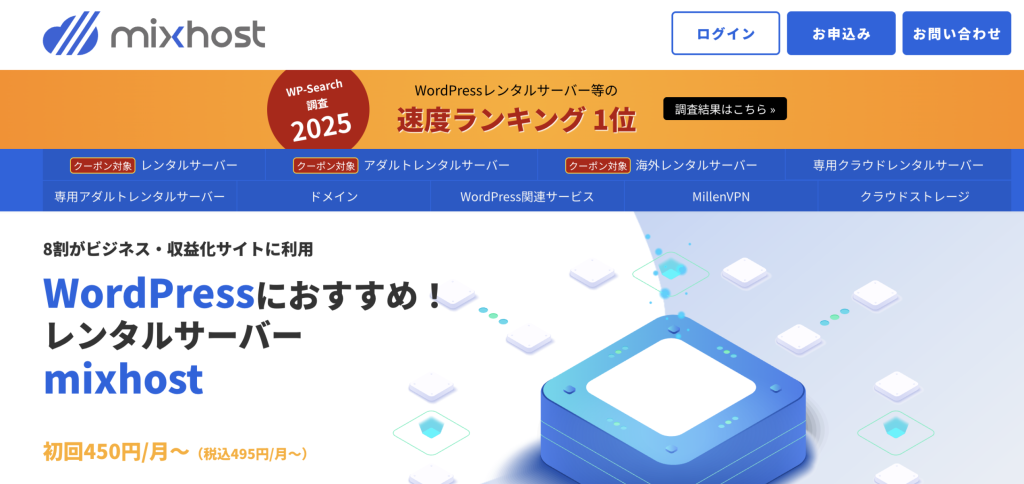
申し込みをしていない人はまずmixhostトップページにある申し込みボタンからレンタルサーバー契約をしてください。また「ドメイン」も申し込んでください。ドメインとは「〇〇.com」のようなアドレス(URL)のことです。インターネット上の住所なので、自分の好きな名前、覚えやすい名前をつけると集客に効果的です。申し込み完了したらここの手順を踏んでワードプレスを公開してください。
STEP2
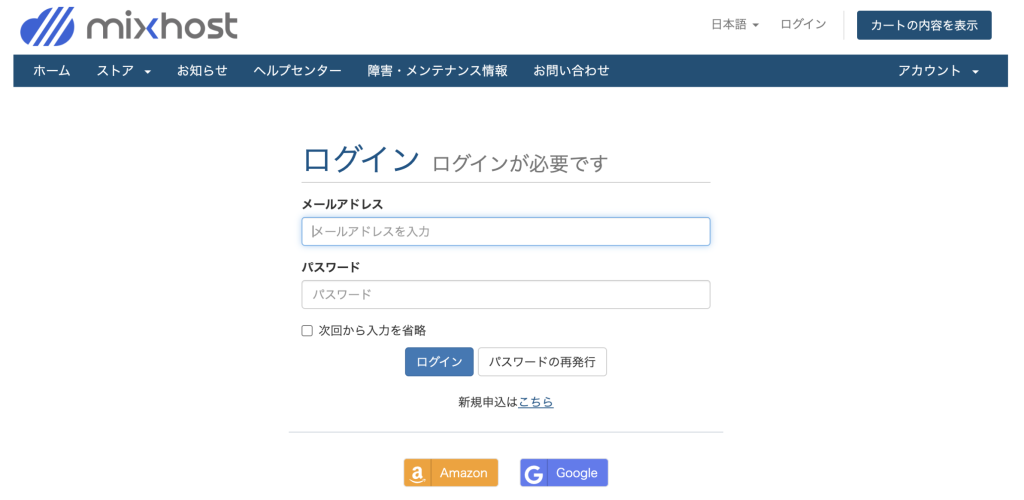
メールアドレスとパスワードを入力し、ログインする
STEP3
「有効なサービス」→「cPanelにログイン」のボタンを押す

STEP4
画面1番下の「スクリプト」にあるWマークの「wordpress」ロゴを押す
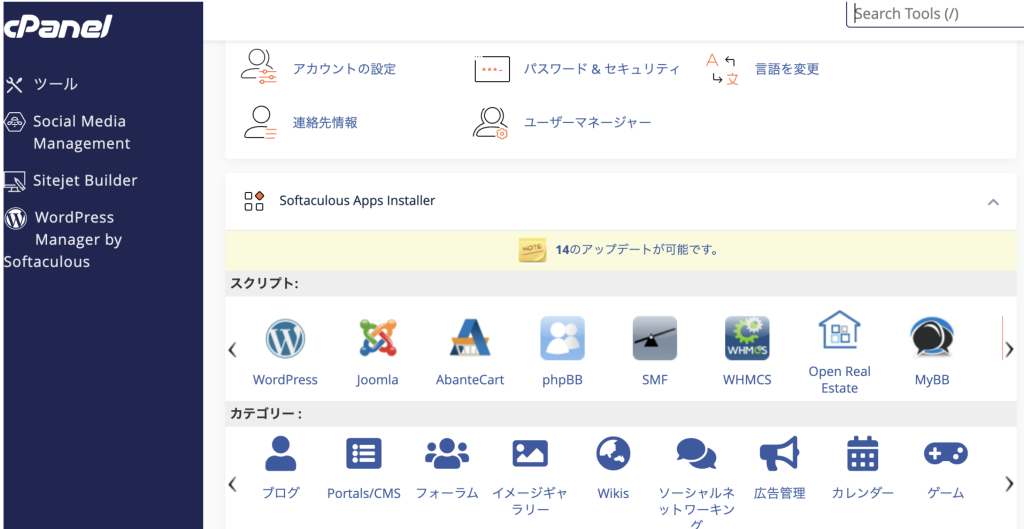
wordpressのロゴが見えますか?ここをクリックします。
STEP5
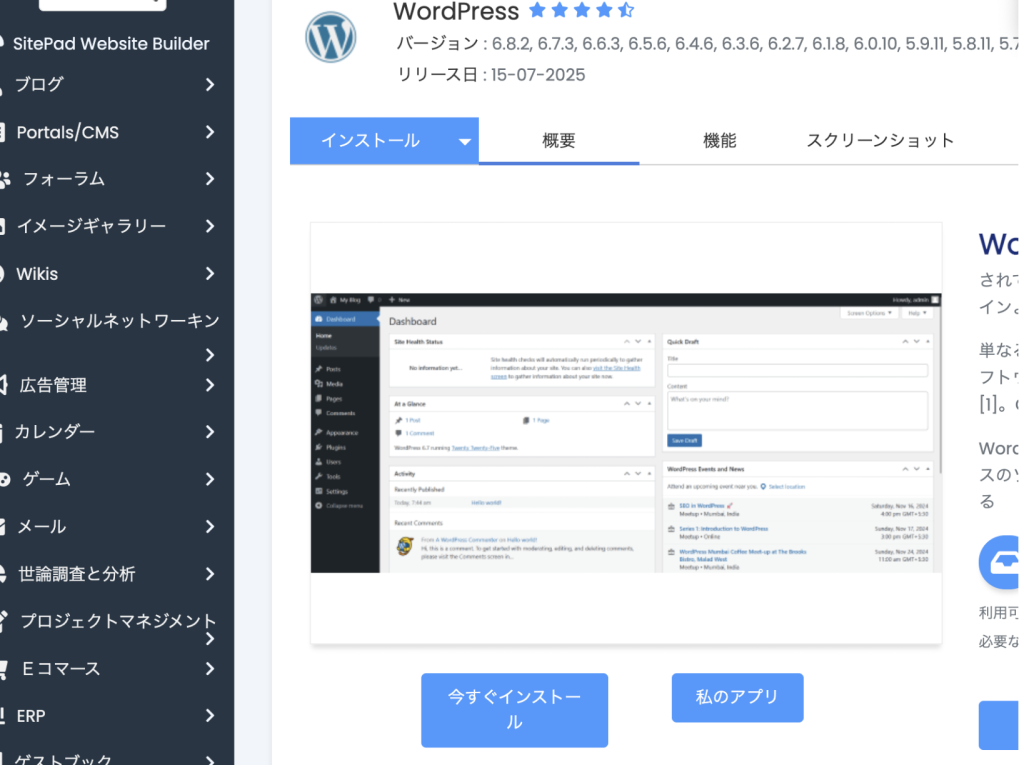
「今すぐインストール」ボタンを押す
STEP6
以下の設定項目を入力するとワードプレスがもうスタート
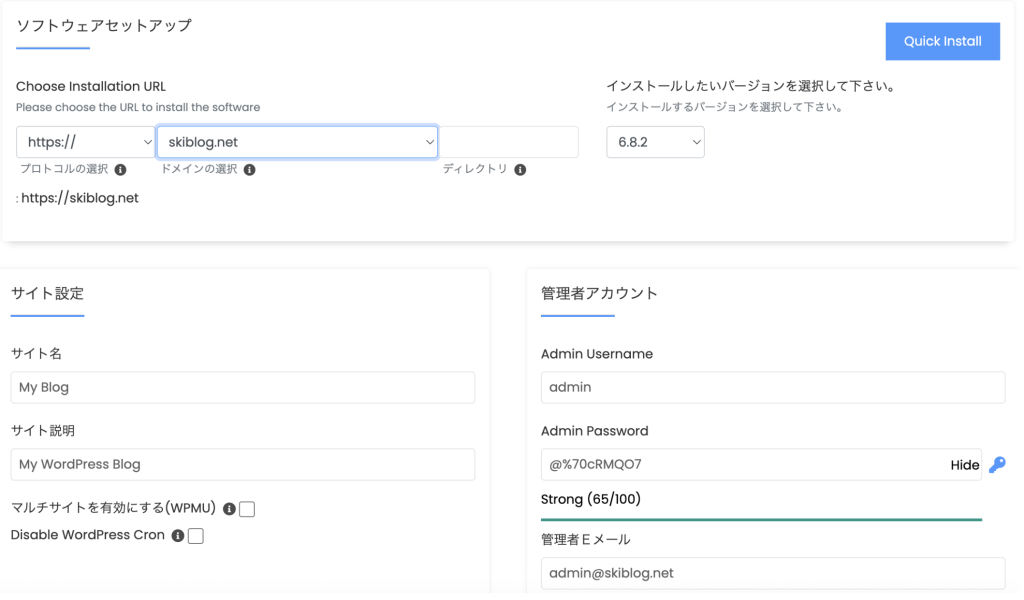
以下の項目を入力し、上記と下記画面が出てくるので項目を打ってください。
入力項目
*下記に画面を載せておきます。
- URLのアドレスを設定。まず「https://」に設定し、あなたが登録したドメイン「skiblog.net」と書いてるところに出るのでそれを選択
- インストールしたいバージョンは最新版になってるのでそのままでOK
- サイト名を決める。これがブログのメインタイトルです。
- サイトの説明:どんなサイトかを説明する。これは検索結果やAIが認識する場所でもあるのできちんと簡潔にわかるように書いてください。
- 「Admin Username」はログインIDのこと。adminのままだとサイバー攻撃で侵入されやすいので、自分でわかるものを入力し、そのIDはメモなどでも保存。
- 「Admin Password」はログインパスワードのこと。ここもサイバー攻撃されにくいパスワード設定で。強度が100点満点メーターで自動表示されるので、その数値を参考に決定する。
- 管理者Eメールを入力。IDやパスワードを忘れたときに再設定するときなどに使うので、頻繁に使うメールアドレスを使うと良いでしょう。
- 「Extended Settings」はJapanese(日本語)でOK。
- 「テーマの選択」の「Manege Theme Sets」を押し、適当に1つ選ぶ(仮デザインでもOKです。海外のサイトばかりなので英語設定ばかりなので、ここは適当でいいです)
- インストールボタンを押して公開
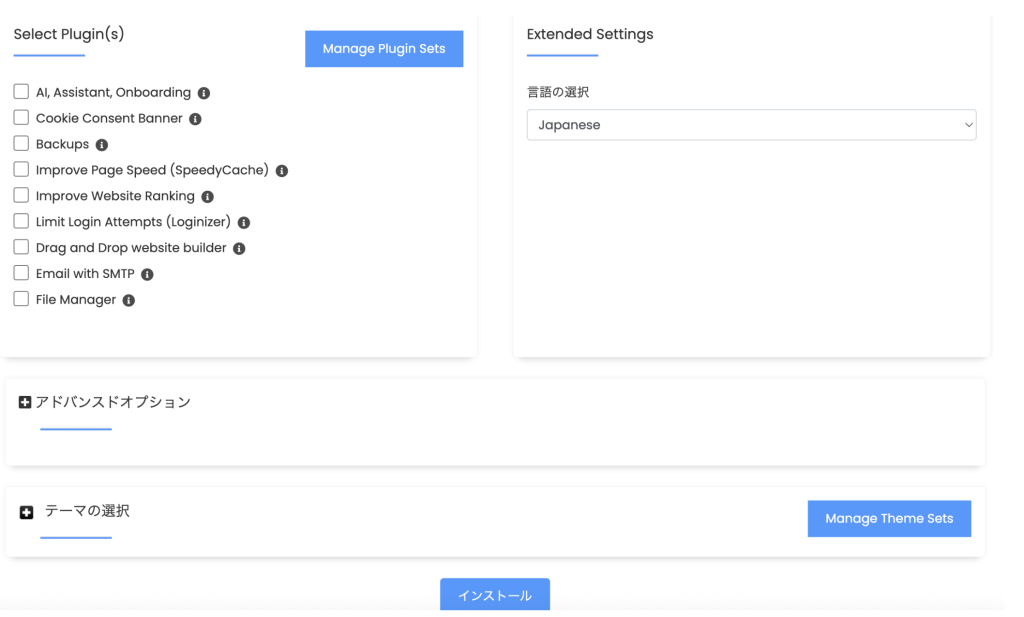
これだけでもうwebサイト自体は公開され、ブログ自体はスタートできます。
STEP7
完成。2つのURLを必ず控え、ブックマークなどに入れる。
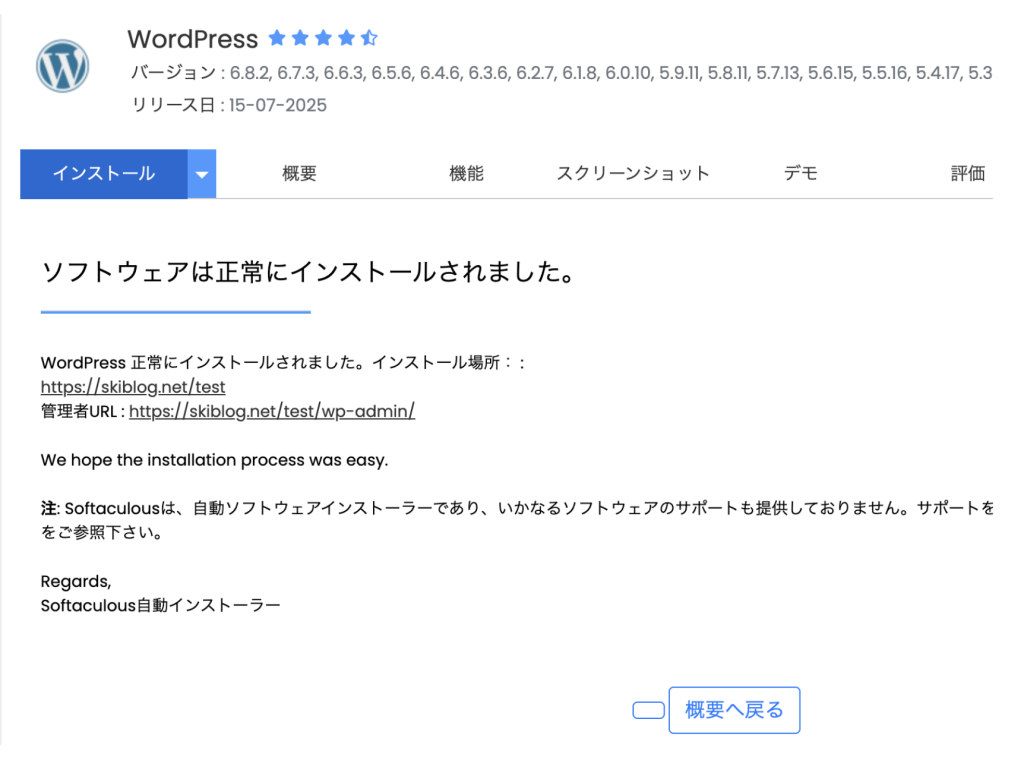
特に重要なのは「管理者URL」です。これを忘れるとブログ記事を書いたり、デザイン変更などができなくなるので、このURLをブックマークなどで必ず忘れない工夫をしましょう。
以上がワードプレス(Webサイト)公開までの流れとなります。
次にデザインしっかり固めて、本格的にブログスタートするまでの簡単な手順を紹介します。
ブログのデザインをしっかり固めて、本格スタートする準備は3つのステップで完了

この時点ですでにブログの投稿は可能ですが、
- GoogleやchatgptなどのAIで紹介してもらいやすくなるSEO設定
- セキュリティ設定
- 記事URL設定
- どんなに良い記事を書いてもブログが軌道に乗るまでの最低期間がある
などやるべきこと、知っておくと便利な知識があります。
1つ1つ解説します。
①検索結果、AI解答で紹介してもらいやすい、無料ワードプレステーマをまず最初に設定し、クリックしてもらいやすい設定をする
*最新スキー情報は無料メルマガで配信!
最新情報は
Xで受け取れます。
この記事を書いた人 Wrote this article

hide
技術選や検定の点数分析からスキー上達のコツをテキスト、イラスト、写真、動画を使って解説。トップページにレベル別のトレーニングがあるのでブックマークしておくと便利です。

関連記事 Related articles


- 11月 24, 2025
ブログとホームページ何が違うの?YouTube、アマゾン、Google、wordpressブログは全て同じwebサイトである理由
hide 初回の「簡単ブログ作成方法から集客・マ……


